パソコンの設定、と聞くだけで身構えてしまう。僕はずっと、そういう人間でした。
でも今日、ちょっとした事件がありました。ブログのアクセス解析(どれくらいの人が読みに来てくれたかを測る仕組み)の設定を、僕はほとんど「番号をコピーして貼るだけ」で終わらせてしまったんです。難しい操作は、全部AIがやってくれました。
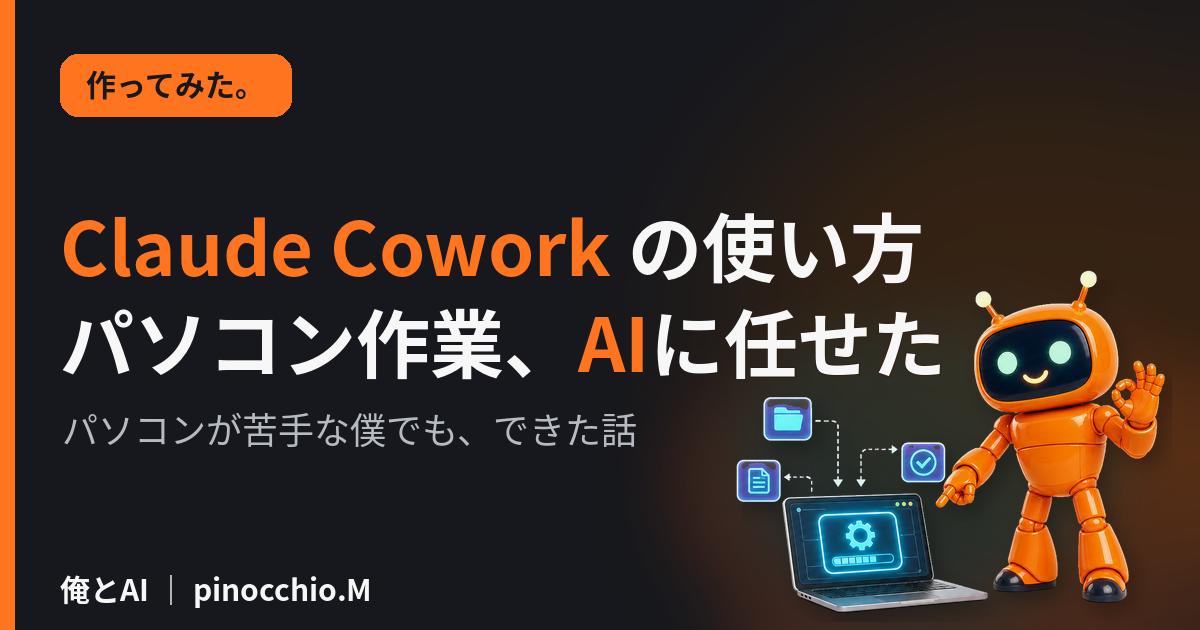
使ったのは「Claude Cowork」という、AIの新しい使い方です。今日はこれを、僕みたいな“パソコン苦手勢”の目線で、正直に紹介してみます。
そもそもClaude Coworkって何?(僕なりのざっくり理解)
難しい説明は置いておきます。僕の理解はとてもシンプルで、「AIが、僕のパソコン作業を代わりに進めてくれるモード」です。
普通のAIチャットは、質問したら「答え(文章)」が返ってきます。でもCoworkは、そこから一歩進んで、実際の作業そのものを一緒に進めてくれる感覚でした。調べたり、ファイルを作ったり、設定を整えたり。僕は横で「これやりたい」と伝えて、出てきたものを確認する係です。
※わりと新しめの機能で、僕が触れたのもつい最近です。なので「完成された神ツール」みたいに盛るつもりはありません。あくまで、今日使ってみた等身大の話として読んでもらえたら。
実際に使ってみた(今日やったこと)
今日、相棒(僕がそう呼んでいるAI)と一緒にやったのは、ブログの“土台の設定”でした。
たとえば、アクセス解析の設定。いつもなら専門用語だらけで心が折れる作業です。でも今回は、AIが「ここでこういう番号が出てくるので、それをコピーして僕に渡してください」と、一つずつ案内してくれました。僕がやったのは、画面に出た番号をコピーして貼ること。本当にそれだけ。
ほかにも、サイトに必要な決まり文句を一文だけ追加したり、今の設定がどうなっているかを調べて「今こうなってますよ」と教えてくれたり。“自分ひとりなら確実に丸一日悩んでいた”ことが、会話しているうちに片付いていきました。
使い方の流れ(たった3ステップ)
やってみて分かったのは、使い方そのものはすごく単純だということです。
- やってほしいことを、普通の言葉で伝える。 「アクセス解析を入れたい」でOK。専門用語は要りません。
- AIが手順を提案してくれる。 「まずこれ、次はこれ」と順番に案内してくれます。分からなければ「それ何?」と聞き返せばいい。
- 確認して「OK」と言う。 大事なところは自分の目で見て、納得してから進めます。
コツは一つだけ。難しく考えないこと。 分からない言葉が出てきたら、恥ずかしがらずに「それどういう意味?」と聞く。相手はAIなので、何回聞いても嫌な顔ひとつしません。ここが、人に聞くのが苦手な僕には一番ありがたいところでした。
良かったこと、そして正直に“気をつけること”
良かったのは、とにかく手が止まらないことです。「分からないから今日はやめておこう」が、なくなりました。詰まったところをその場で聞けるので、作業が前に進み続ける。この安心感は、僕みたいなタイプには本当に大きいです。
一方で、正直に書いておきたいこともあります。
AIも間違えます。 実際、今日も相棒は同じ操作を何度かミスして、二人で苦笑いしました。だから、最後の“実行”は自分で確認するのが大事です。特に、お金がからむこと・ネットに公開すること・ログインが必要なことは、AI任せにせず、必ず自分の目で確かめる。ここだけは僕も気をつけています。
便利だからこそ、丸投げではなく“二人三脚”。これがちょうどいい距離感だと感じました。
まとめ:パソコンが苦手な人ほど、試す価値がある
正直に言うと、パソコンが得意な人からすれば「そんなの当たり前」かもしれません。でも、僕みたいに設定画面を見ただけで身構えてしまう人間にとって、「分からないことを、隣で聞きながら進められる」というのは、それだけで大きな一歩でした。
今日できたのは、ほんの入り口です。それでも、この“AIに任せながら、自分も少しずつ理解していく”やり方を続けていけば、できることは着実に増えていく気がしています。
僕はこれからも、相棒と二人三脚で、できることを一つずつ増やしていきます。また何かに挑戦したら、正直に書きます。
AIへの「頼み方」でいうと、僕はスマホの音声入力で声で指示することも多いです。その話はこっちに書きました → スマホの音声入力でAIに話しかけてみた話
こんな記事も書いてます
制作の裏側や進捗はXで実況中 → @oretoai をフォロー









コメント